Diseños
7CG incluye un espacio de trabajo personalizable para que los operadores puedan reorganizar los módulos principales según el flujo de producción.
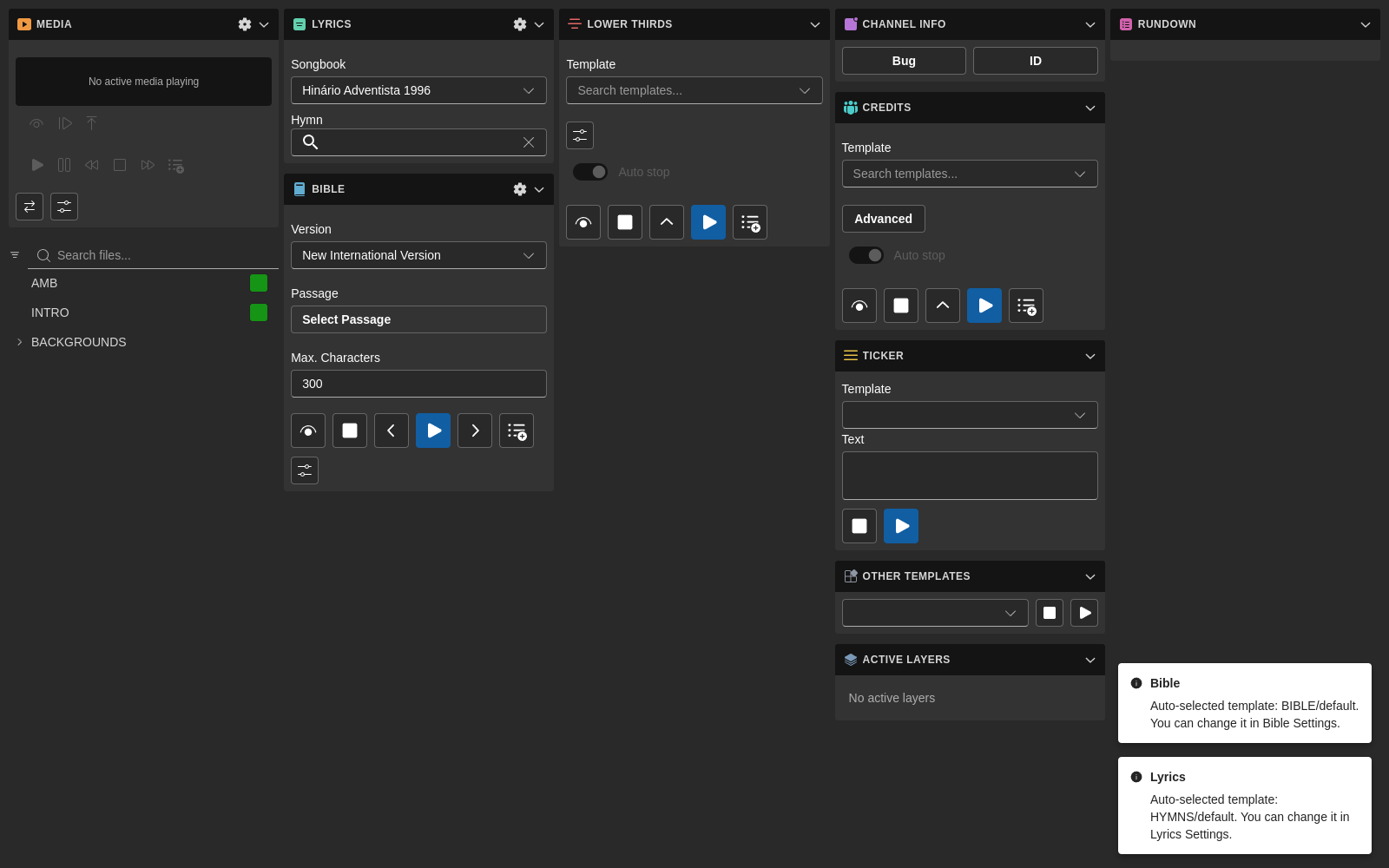
Qué puedes personalizar
En modo de edición de diseño puedes:
- Arrastrar módulos entre columnas
- Reordenar módulos dentro de una columna
- Añadir y eliminar columnas
- Cambiar el tamaño de las columnas
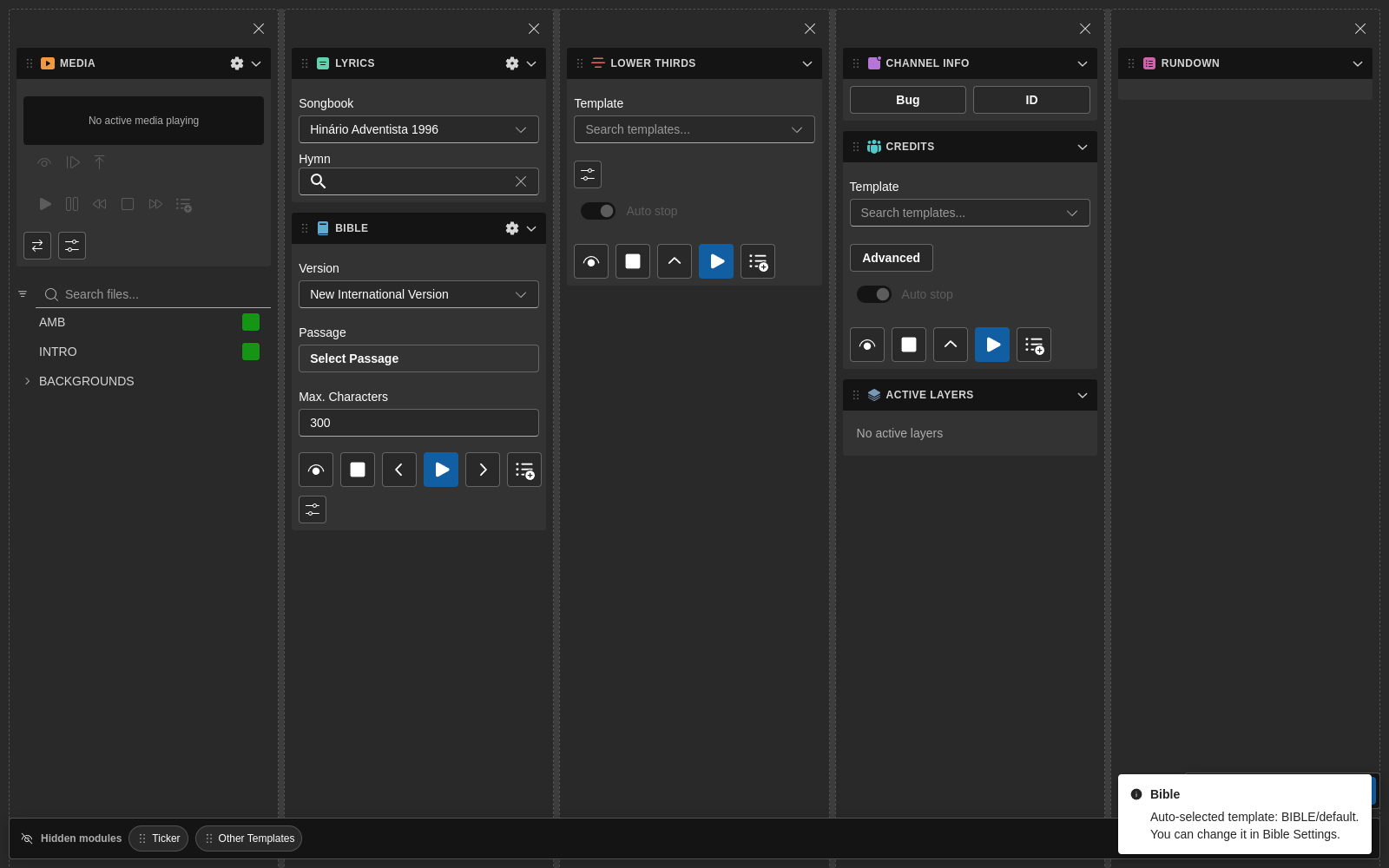
- Ocultar módulos temporalmente arrastrándolos a la barra de módulos ocultos
- Restaurar módulos ocultos
- Restablecer el espacio de trabajo al diseño predeterminado
- Distribuir todas las columnas por igual
Entrar al modo de edición
Usa los controles de personalización en el espacio de trabajo principal para entrar al modo de edición.
Cuando el modo de edición está activo, 7CG muestra:
- Manijas para arrastrar módulos
- Controles para eliminar columnas
- Objetivos de soltado en columnas vacías
- Una barra flotante con acciones de diseño
- Una barra de módulos ocultos para retirar temporalmente módulos del espacio visible
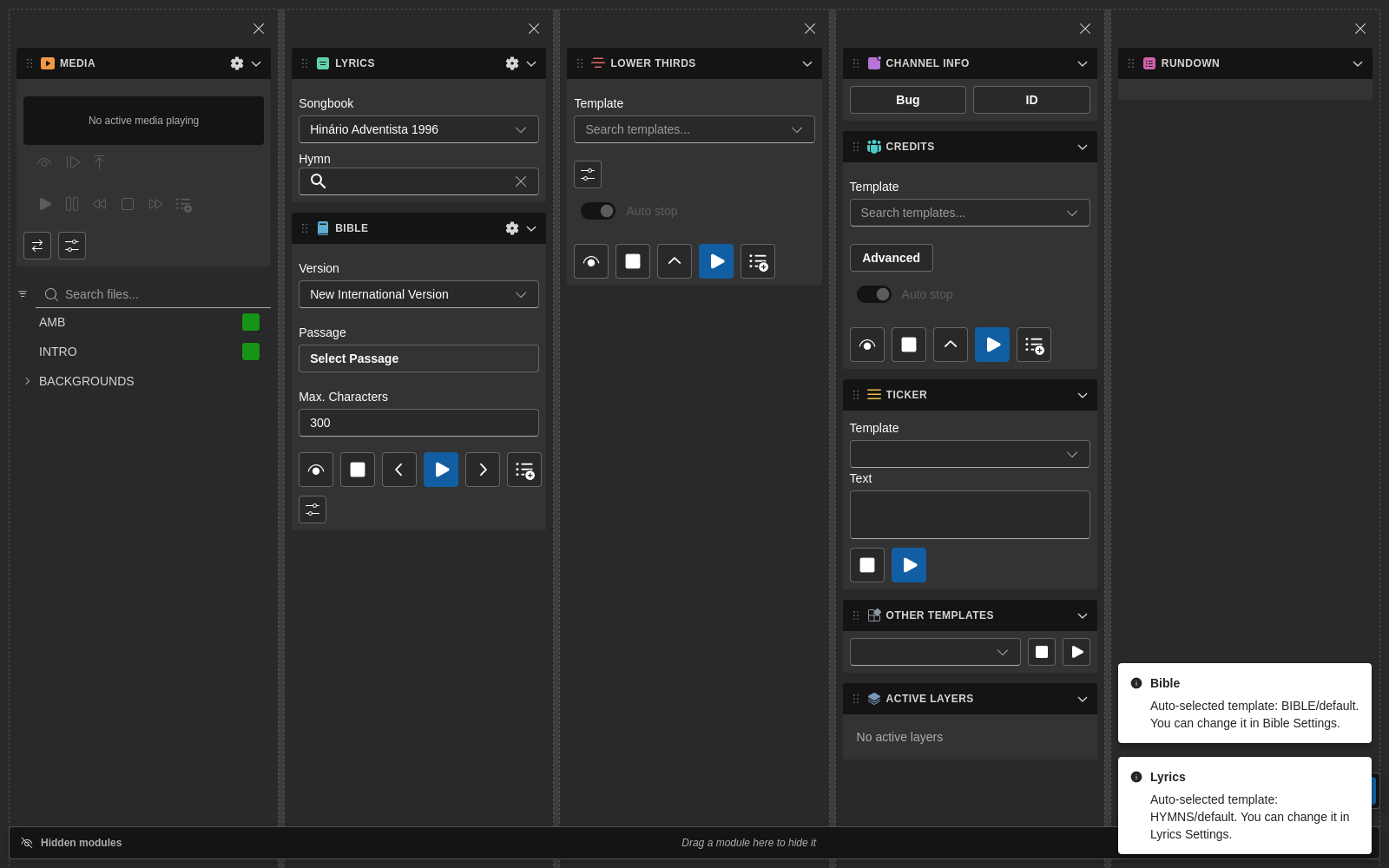
Los módulos arrastrados fuera del espacio caen en la barra de módulos ocultos al lado, donde esperan hasta que los arrastres de vuelta:
Diseños guardados
Versiones recientes de 7CG admiten diseños guardados con nombre.
Útil cuando quieres espacios distintos para:
- Ensayo frente a culto en vivo
- Culto matutino frente a concierto
- Operador de gráficos frente a operador de letras
- Operación compacta en portátil frente a configuraciones de varios monitores
Guardar un diseño
Puedes guardar la disposición actual desde:
- La barra de edición de diseño
- Vista → Diseños en el menú de la aplicación
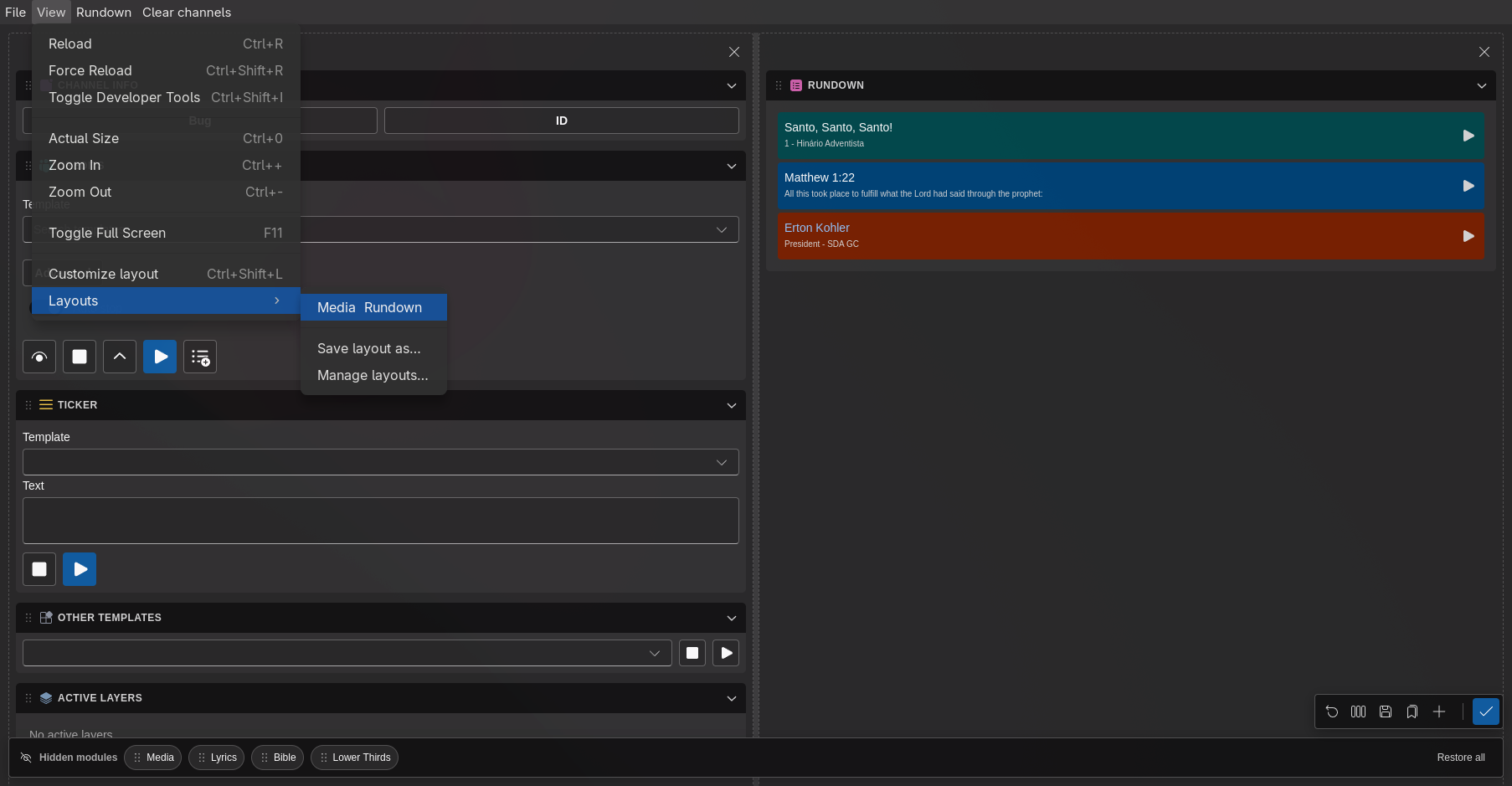
Al guardar, dale al diseño un nombre claro como:
Domingo MañanaOperador de LetrasPortátil Compacto
Si guardas con un nombre existente, 7CG pregunta si quieres sobrescribir el diseño.
Gestionar diseños
El cuadro Gestionar diseños permite:
- Aplicar un diseño guardado
- Renombrar un diseño
- Eliminar un diseño
El menú de la aplicación se actualiza dinámicamente al añadir o quitar diseños, para que los operadores cambien rápido.
Flujo recomendado
- Activa solo los módulos que necesitas en Interfaz
- Entra al modo de edición de diseño
- Organiza los módulos en columnas centradas en la tarea
- Oculta los módulos que solo se usan ocasionalmente
- Guarda el resultado como un diseño con nombre
- Repite para cada rol de operador o tipo de programa
Buenas prácticas
- Mantén el módulo Rundown lo suficientemente ancho para etiquetas, estado y acciones de bloque
- Agrupa módulos relacionados, como Letras + Biblia o Información del Canal + Créditos
- Guarda un diseño de respaldo similar al predeterminado
- Crea diseños sencillos para voluntarios y otros más detallados para operadores técnicos
Restablecer
Usa Restablecer si el diseño actual se vuelve confuso o si quieres empezar de nuevo desde el espacio predeterminado.
Restablecer el diseño actual devuelve el espacio de trabajo a sus valores predeterminados. Guarda primero un diseño si quieres conservar tu disposición personalizada.