Inicio rápido
Empieza a usar 7CG en pocos minutos.
Instalación
- Descarga 7CG desde el sitio oficial
- Instala la aplicación para tu plataforma (Windows, macOS o Linux)
- Inicia 7CG
Asistente de primera ejecución
Cuando inicias 7CG por primera vez, un asistente de configuración te guía por los pasos iniciales.
1. Bienvenida
El asistente te da la bienvenida a 7CG. Haz clic en Empezar para comenzar la configuración.
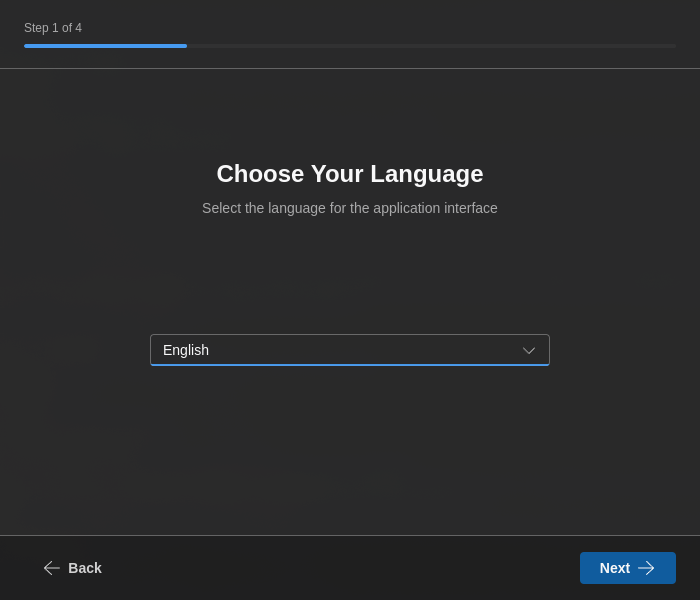
2. Selección de idioma
Elige el idioma preferido para la interfaz:
- English
- Português
- Español
La selección se aplica de inmediato y se usa para prefiltrar la lista de traducciones bíblicas más adelante en el asistente.
3. Conexión a CasparCG
Configura la conexión al servidor CasparCG que usará 7CG:
- IP / nombre del servidor — por ejemplo
127.0.0.1,localhost, o el nombre de la máquina donde corre CasparCG - Puerto del servidor — puerto AMCP, normalmente
5250 - Probar conexión — verifica que el servidor sea accesible antes de continuar
Si aún no estás listo para conectarte, puedes saltarte este paso y configurarlo más tarde en Preferencias → Conexión.
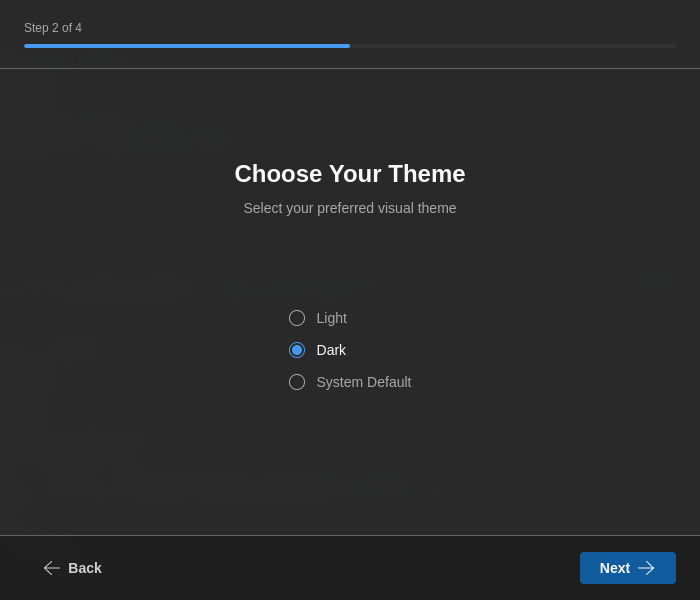
4. Selección de tema
Elige tu tema visual preferido:
- Claro — esquema de colores claro
- Oscuro — esquema de colores oscuro
- Sistema — sigue el tema del sistema operativo
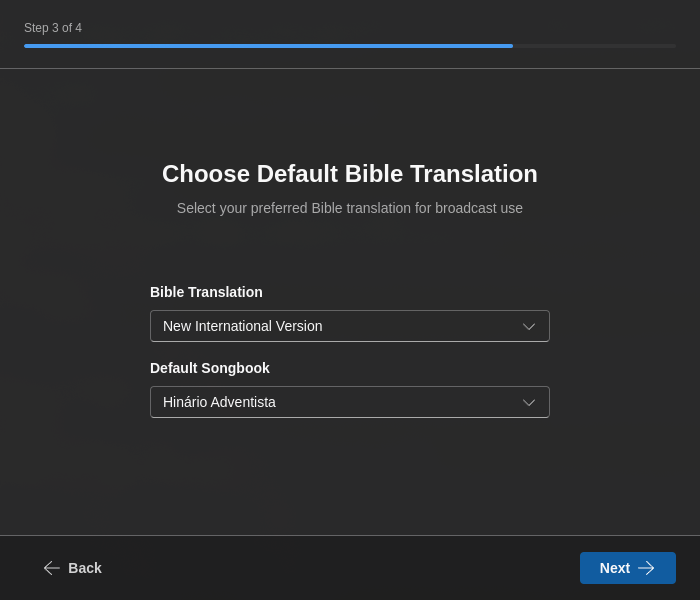
5. Biblia e Himnario
Configura las fuentes de contenido predeterminadas:
- Traducción bíblica — selecciona tu versión preferida (filtrada por el idioma elegido)
- Himnario — elige el himnario predeterminado para las letras
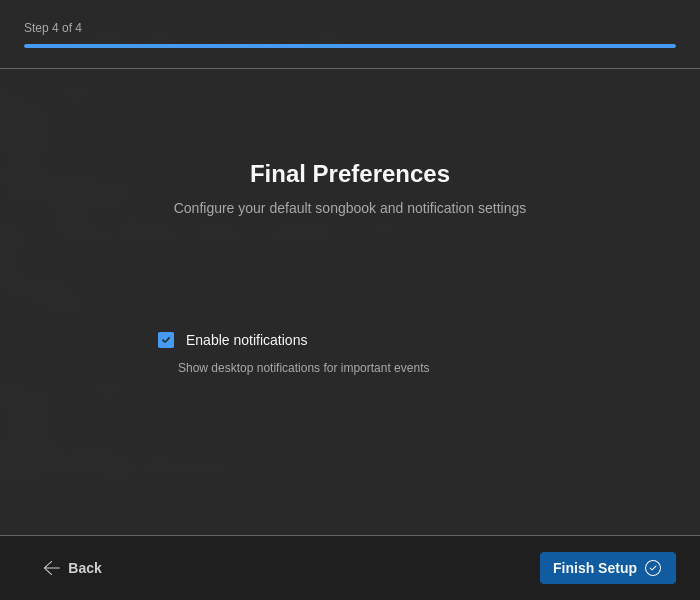
6. Otras preferencias
El último paso del asistente captura algunos valores predeterminados operativos:
- Notificaciones — activa las notificaciones de escritorio para actualizaciones, importaciones y mensajes de estado importantes
- Iniciar el bug del canal automáticamente — inicia la superposición del bug cuando arranca 7CG
- Iniciar el ID del canal automáticamente — inicia la superposición del ID cuando arranca 7CG
Estas superposiciones de arranque se configuran en detalle más tarde en Preferencias → Información del Canal.
Después del asistente
Cuando termina la configuración, 7CG abre la aplicación principal y puedes refinar tus preferencias desde el panel de ajustes:
- Conexión — host de CasparCG, puerto AMCP, puerto OSC
- Canales — descubrir y etiquetar canales de CasparCG
- Interfaz — tema, idioma y visibilidad de módulos
- Companion — activar el servidor y emparejar dispositivos con un PIN
- Información del Canal — configurar superposiciones de bug e ID, destinos de canal/capa y autoinicio
- TV Manager — integración con el rundown en la nube
Conectarse a CasparCG más tarde
Si te saltaste la prueba de conexión durante el asistente:
- Abre Preferencias
- Ve a Conexión
- Introduce los datos del servidor CasparCG:
- Dirección, por ejemplo
localhosto192.168.1.100 - Puerto, normalmente
5250
- Dirección, por ejemplo
- Haz clic en Conectar
- Abre Canales para confirmar que 7CG puede descubrir y etiquetar correctamente los canales del servidor
Consulta la guía de Configuración de la conexión para instrucciones detalladas.
Tareas opcionales de configuración
Antes de tu primera producción en vivo, vale la pena revisar tres áreas:
- Información del Canal para configurar las superposiciones de bug e ID en el arranque
- Integración con Companion para emparejar dispositivos Stream Deck o Companion
- Diseños para adaptar el espacio de trabajo a cada operador o tipo de producción
Crear tu primer rundown
Una vez conectado a CasparCG:
- Abre o crea un rundown en el módulo Rundown
- Añade bloques desde los módulos o desde las acciones de creación del rundown
- Configura el contenido y el enrutamiento
- Selecciona un elemento y pulsa Reproducir para ejecutarlo
- Usa Detener cuando el tipo de bloque admita detener o limpiar la salida al aire
Para más detalles, consulta el Módulo Rundown y la sección de Configuración.
Pasos siguientes
- Explora las opciones de configuración para personalizar tu flujo de trabajo
- Conoce los módulos disponibles para distintos tipos de contenido
- Revisa la resolución de problemas si encuentras dificultades