Módulo Rundown
O módulo Rundown é onde organiza e executa a sequência de itens de uma produção em direto.
É também a origem de vários fluxos mais recentes no 7cg-ng, incluindo a execução de itens específicos a partir do Companion e a exportação para vídeo.
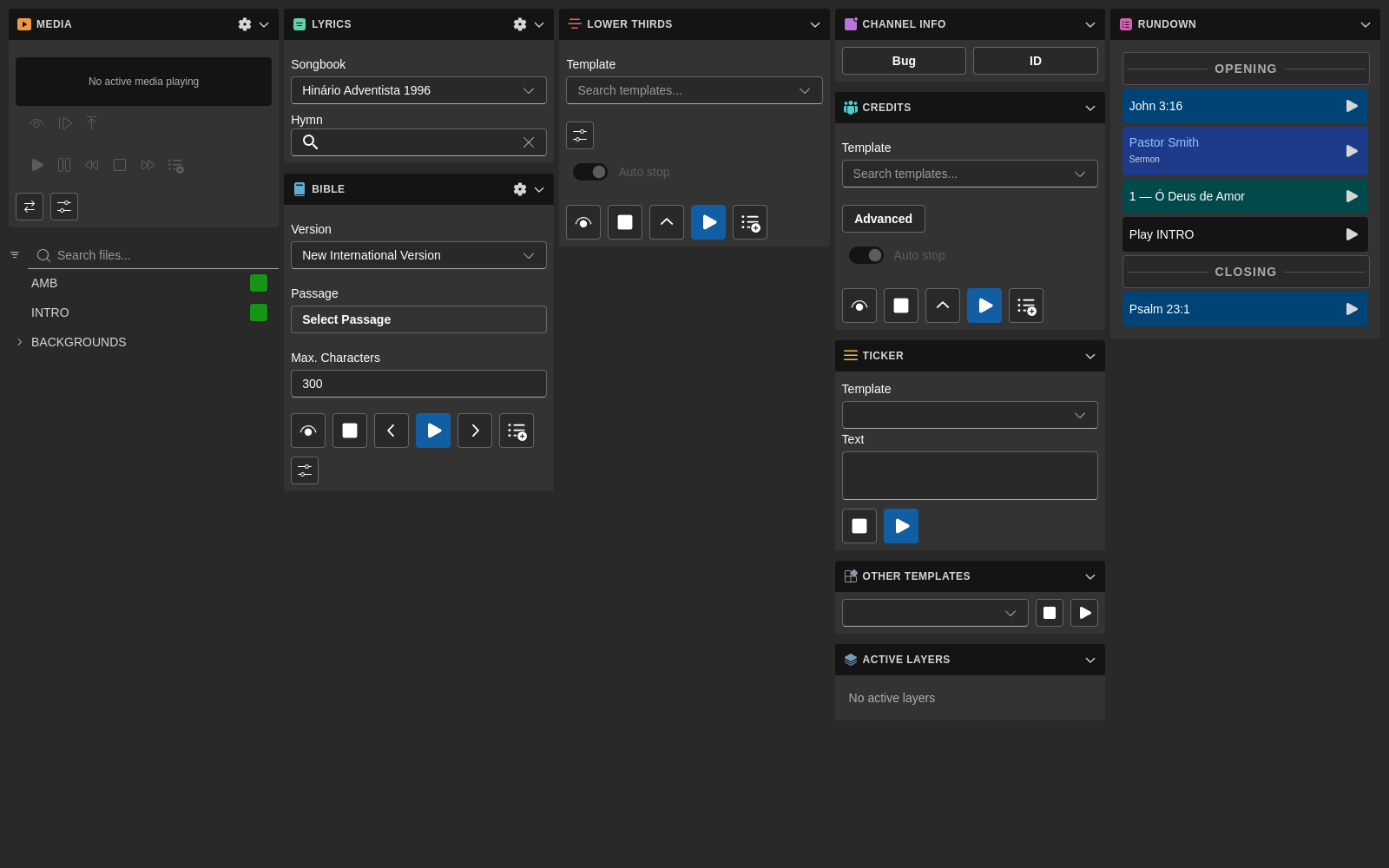
O que faz o Rundown
O rundown permite-lhe:
- Organizar os itens do programa por ordem
- Selecionar o item atual
- Executar e parar itens compatíveis
- Acompanhar a posição atual e a seguinte
- Editar etiquetas e detalhes dos itens
- Disparar blocos a partir do Companion
- Exportar itens compatíveis para vídeo
Fluxo típico
- Adicione ou crie os itens necessários
- Organize-os pela ordem de produção
- Selecione o próximo item a ir ao ar
- Execute-o a partir do 7CG ou do Companion
- Pare ou limpe quando apropriado
- Continue para o próximo item
Edição
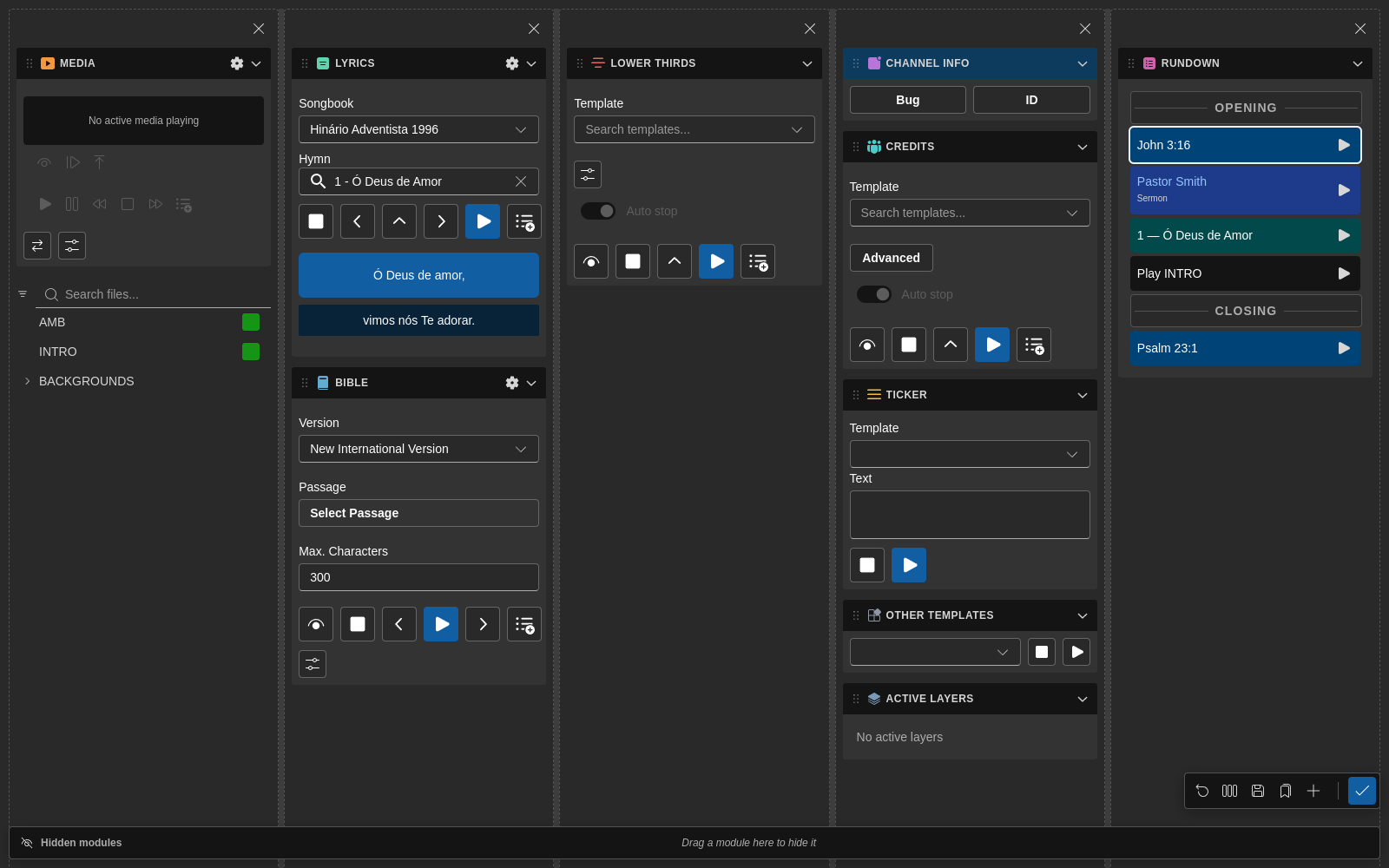
Anular e refazer
As alterações ao rundown — adicionar, remover, reordenar ou editar blocos — são registadas num histórico de anulação.
- Anular:
Ctrl+Z(Cmd+Zno macOS) - Refazer:
Ctrl+Shift+Z
Transições por bloco
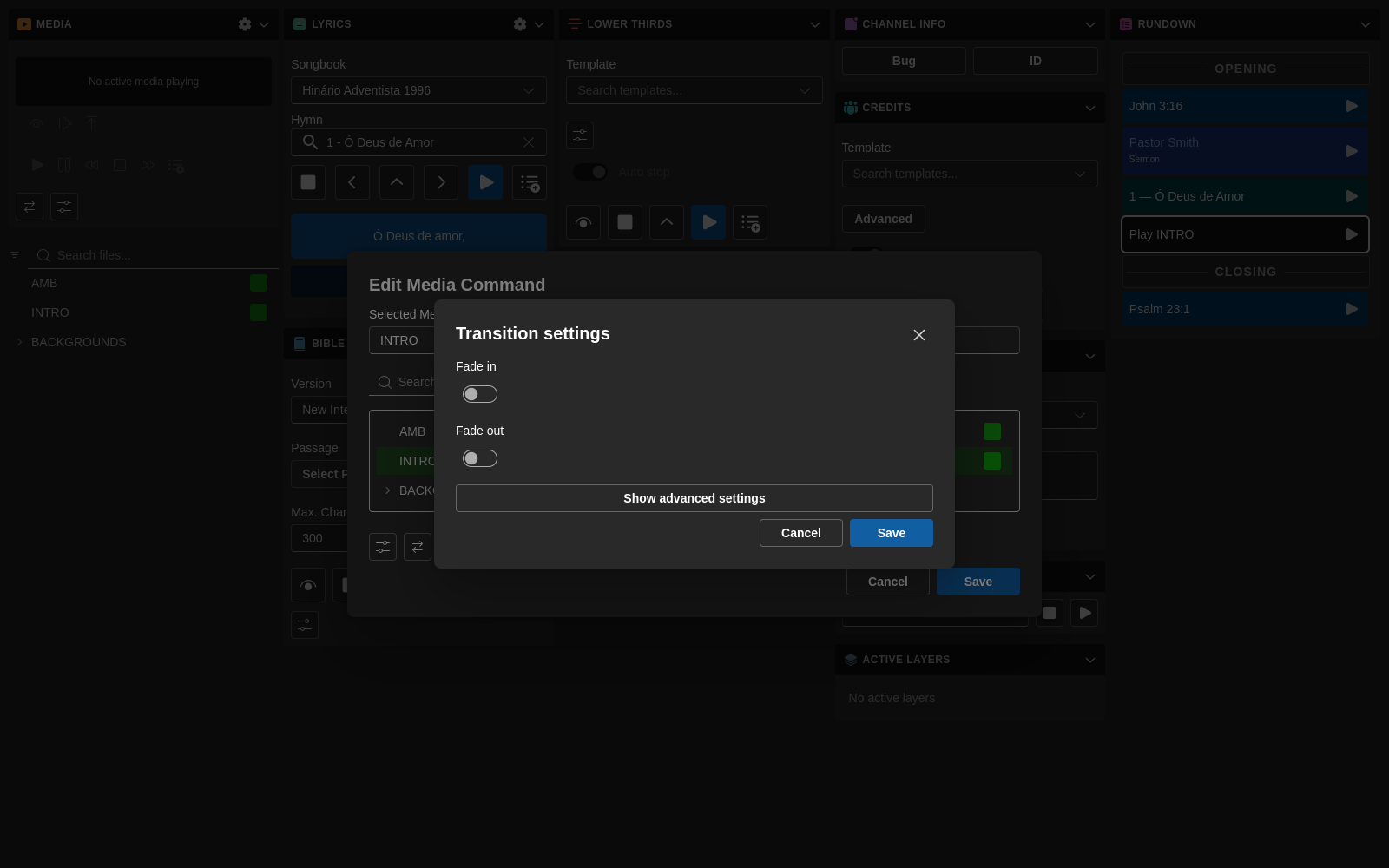
Cada bloco pode usar o seu próprio tipo e duração de transição, configurados na janela de edição do bloco. Os ícones e etiquetas das transições são traduzidos, pelo que os operadores veem os mesmos nomes no idioma escolhido.
Se um bloco não tiver substituição, é usada a transição predefinida do canal.
Janelas de edição por bloco
Vários tipos de bloco têm agora janelas de edição dedicadas:
- Os blocos de Hino expõem uma substituição "linhas por ecrã" por bloco, para que um único hino possa quebrar de forma diferente da definição global de Louvor (veja também o módulo Louvor).
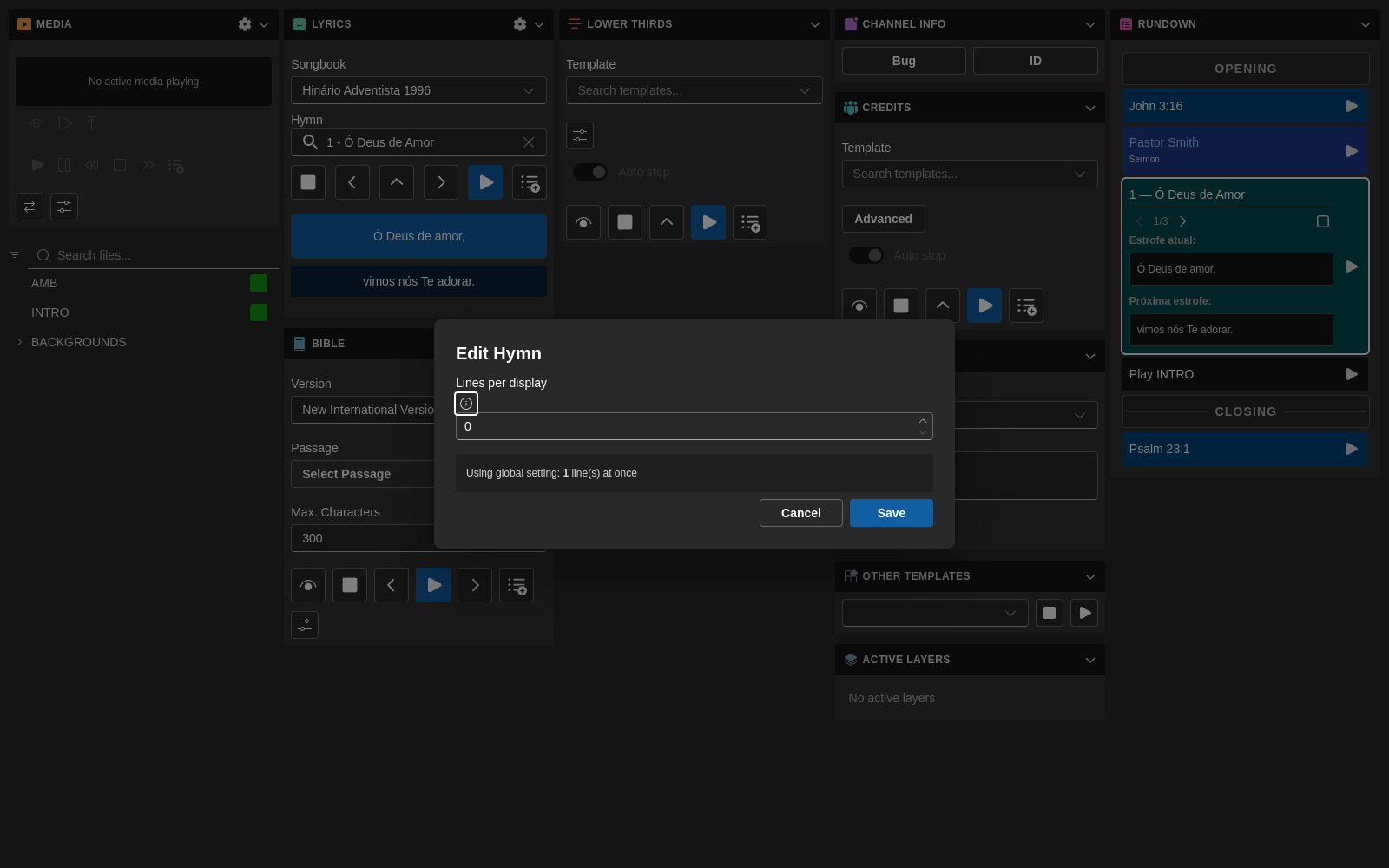
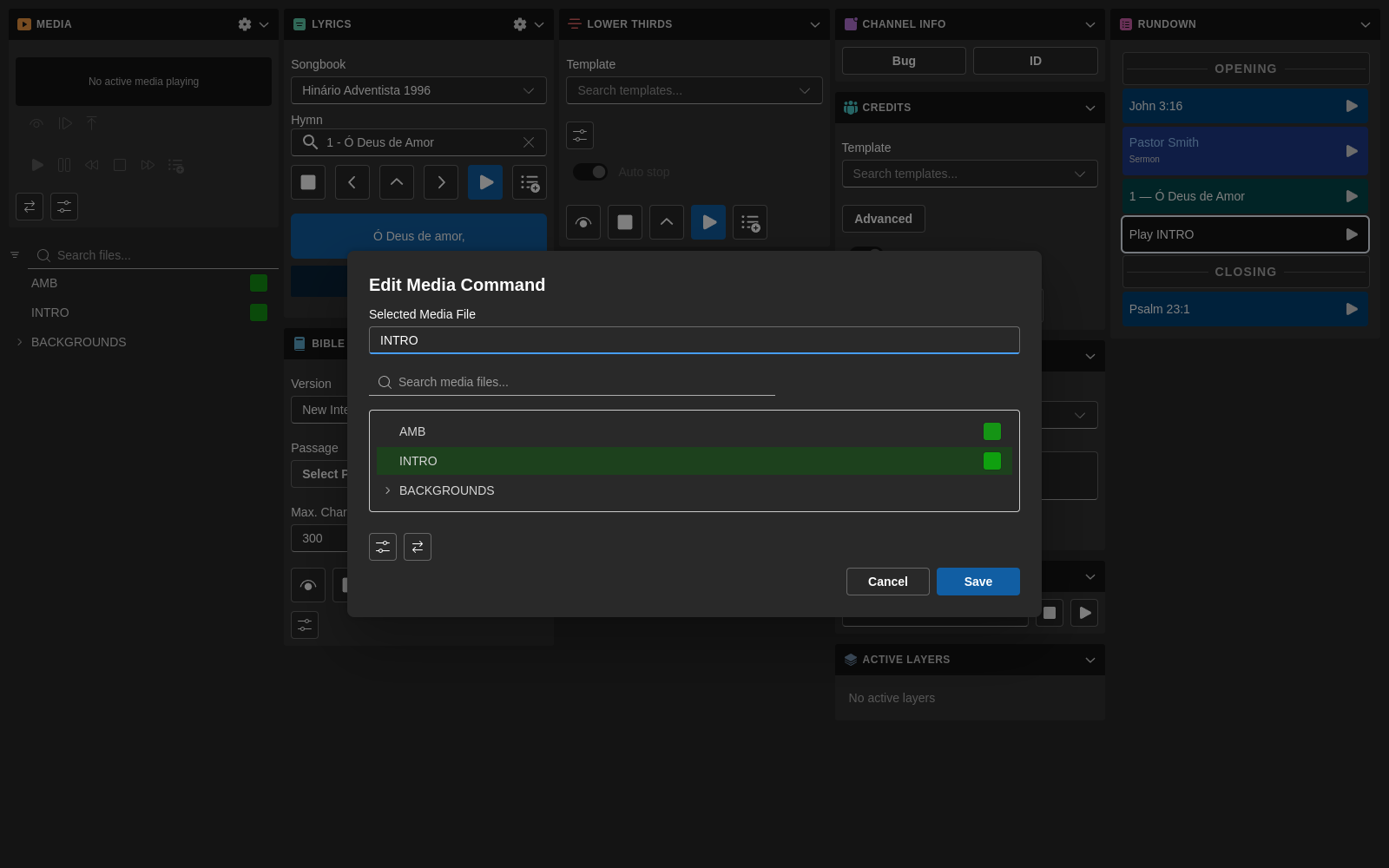
- Os blocos de Comando têm a sua própria janela de edição com gestão de media, para que os ficheiros de media sejam escolhidos e pré-visualizados no mesmo sítio que o comando.
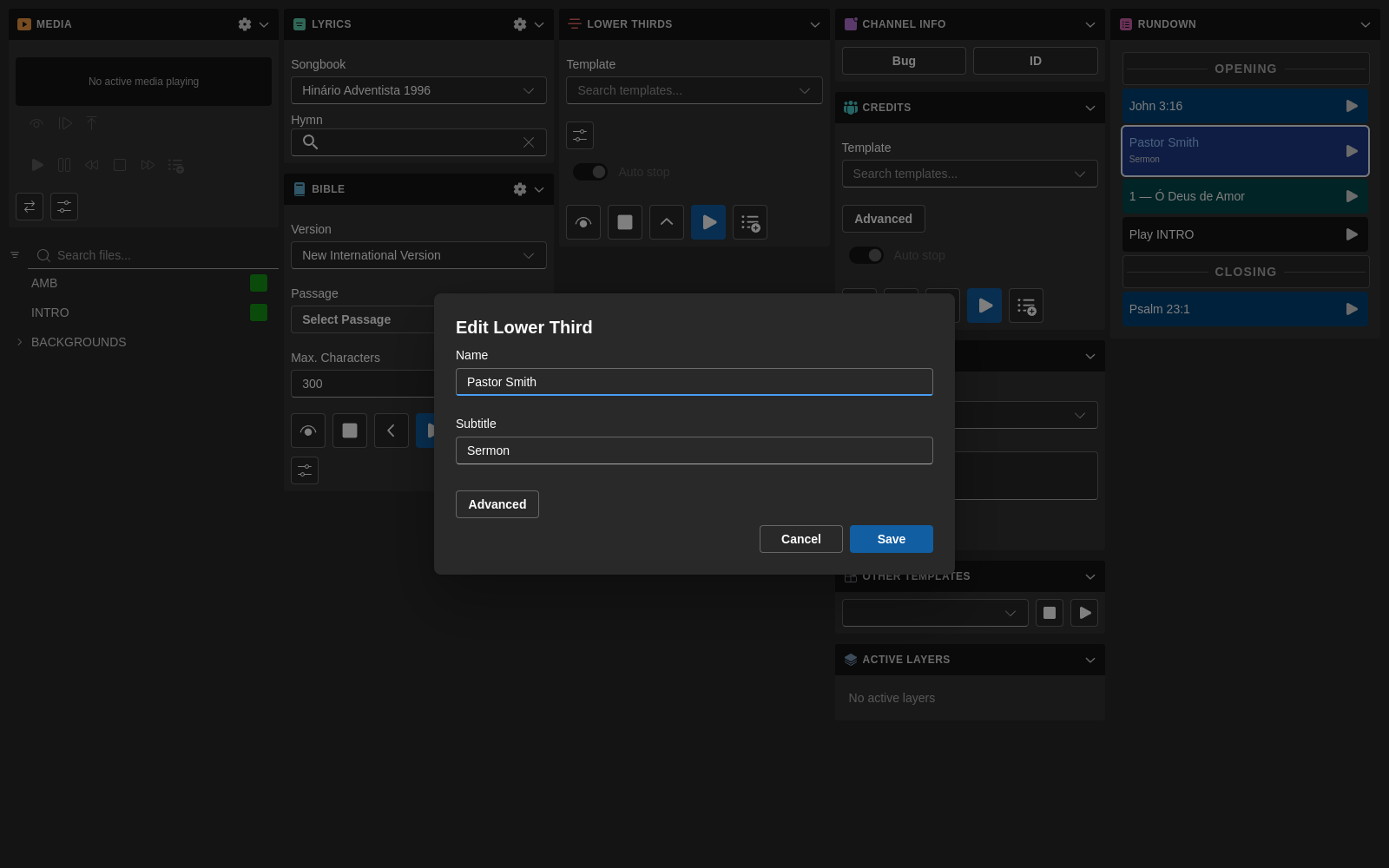
- Os blocos de Oráculo têm uma janela de edição focada nos campos de nome e subtítulo, com uma secção Avançado para ajustes de transição e encaminhamento.
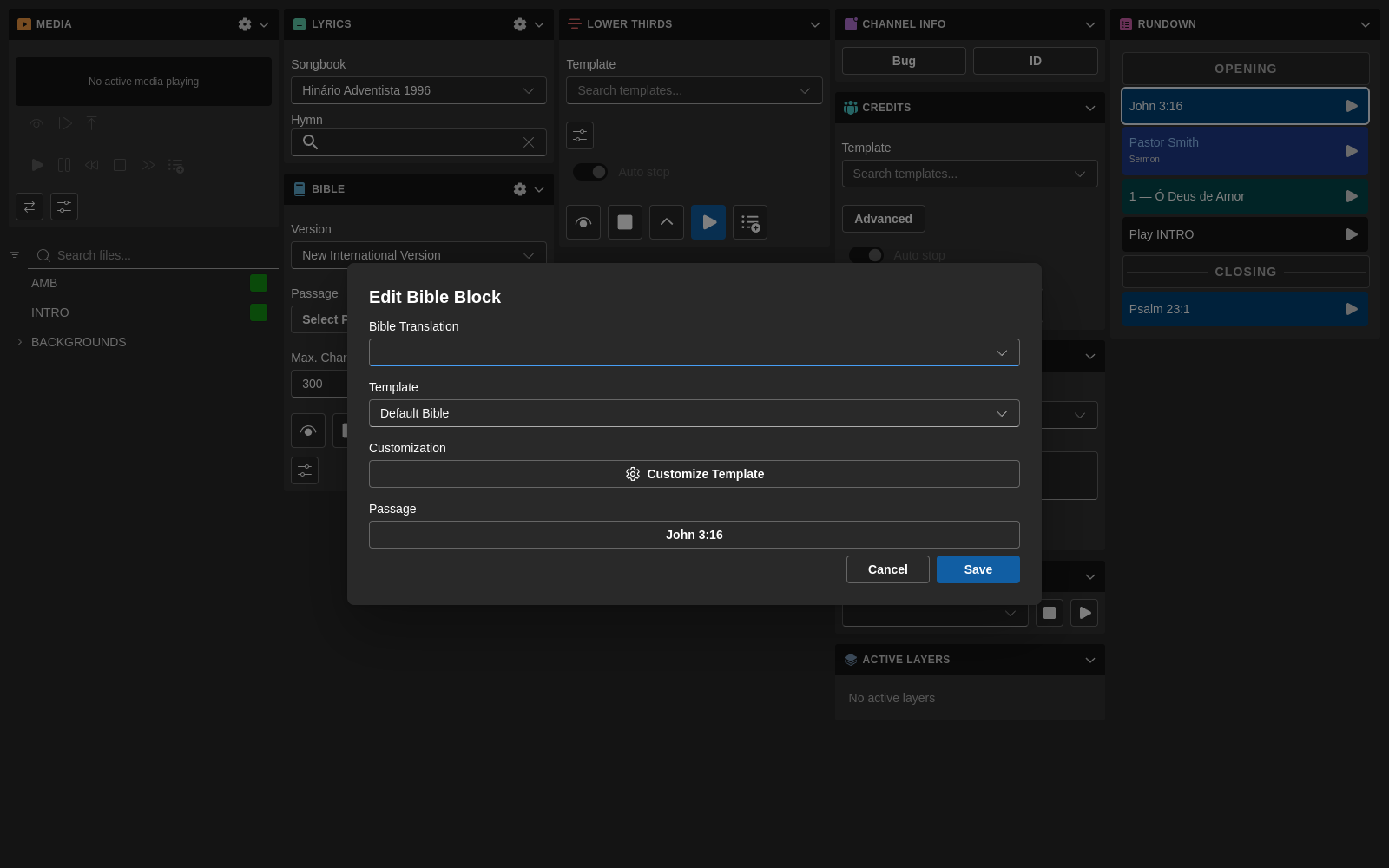
- Os blocos de Bíblia permitem definir propriedades de template por bloco, sobrepondo as predefinições do módulo só naquele momento do rundown (veja também o módulo Bíblia).
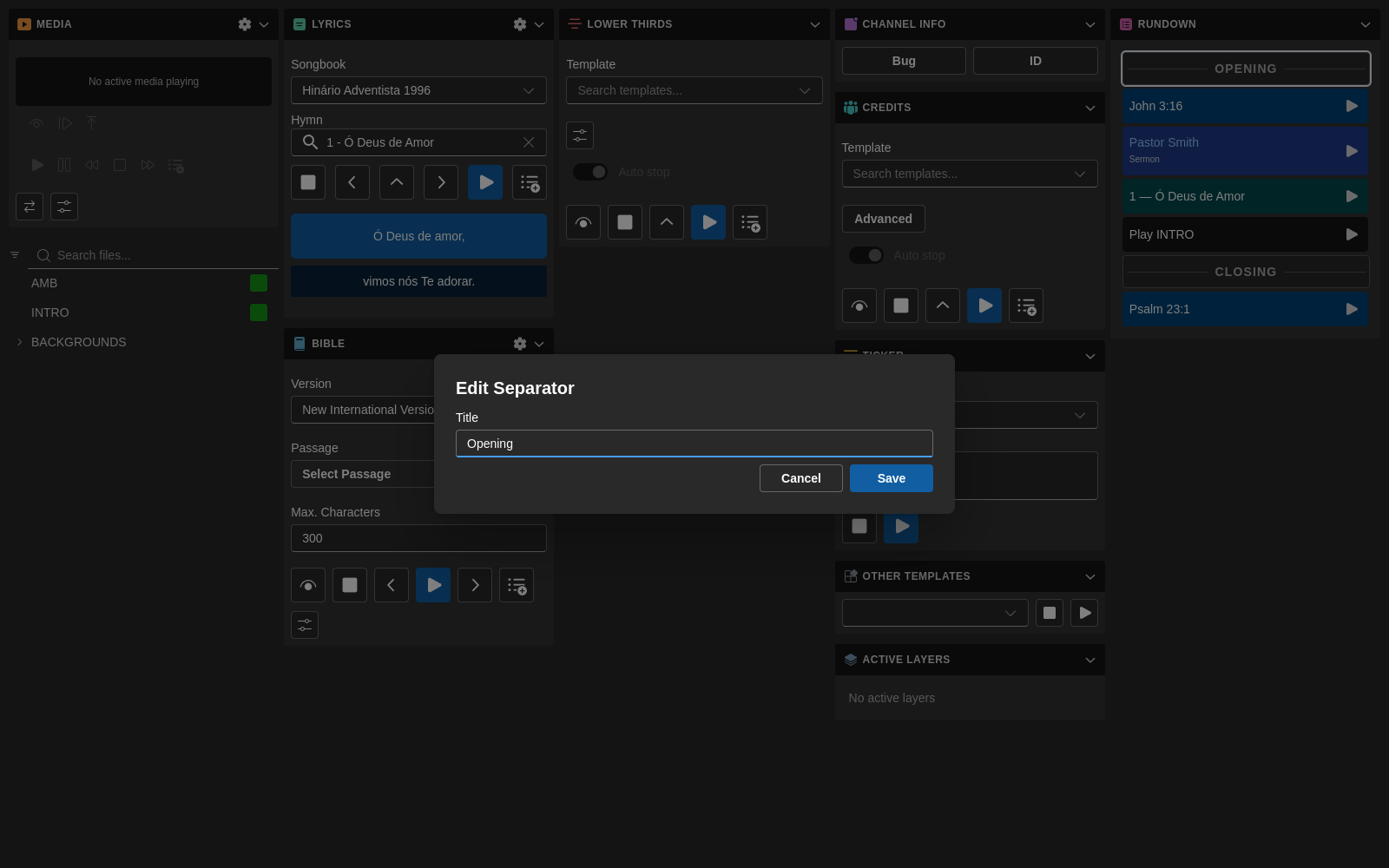
- Os blocos de Separador editam apenas o campo Título — são marcadores visuais de secção no rundown, não blocos de reprodução.
Ações por bloco
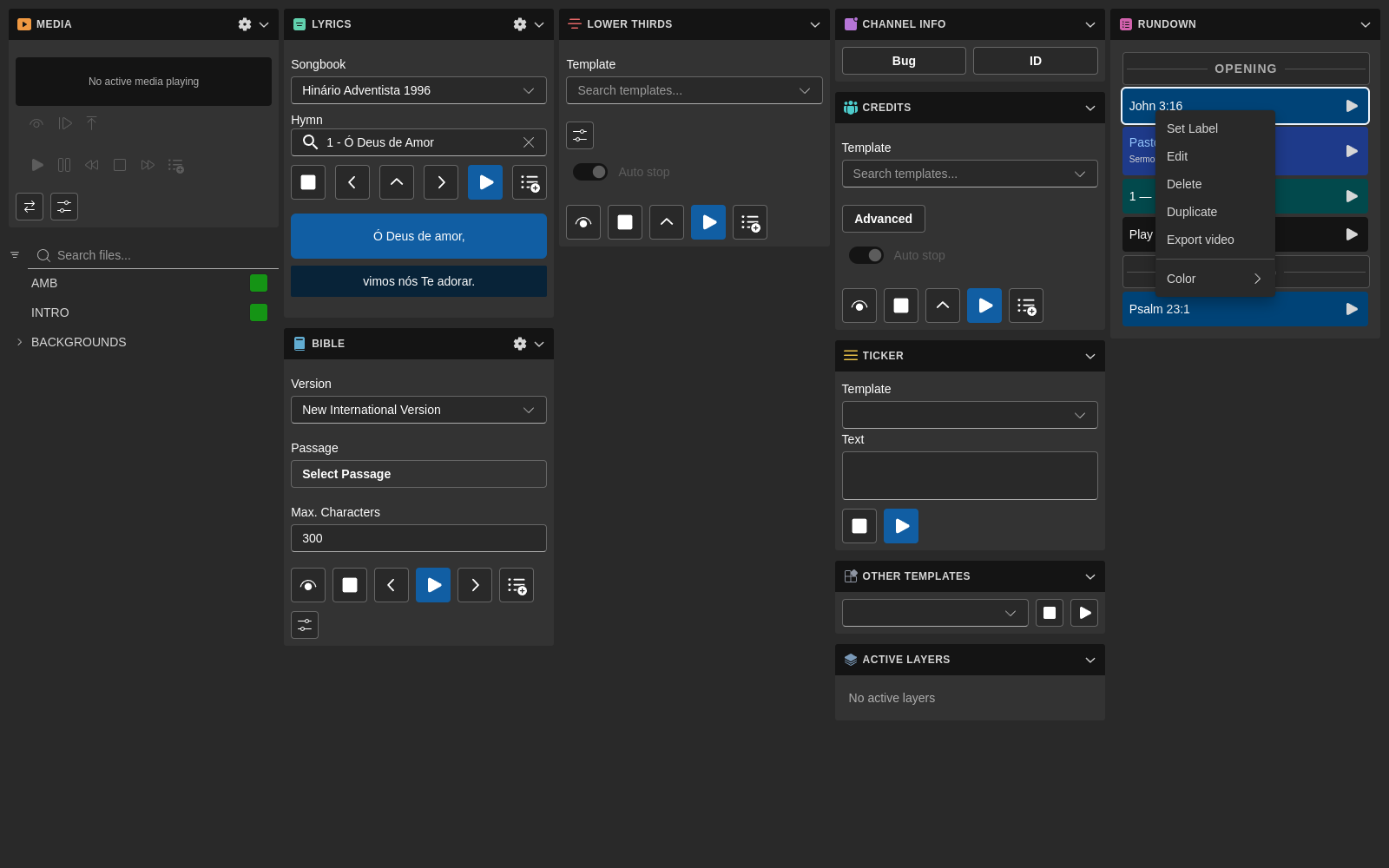
Clique com o botão direito em qualquer linha do rundown para abrir o menu de contexto — Definir etiqueta, Editar, Apagar, Duplicar, Exportar vídeo e Cor estão disponíveis por bloco.
Integração com o Companion
Versões recentes do 7CG expõem mais funcionalidades do Companion conscientes do rundown.
Ações sobre o item selecionado
Estas ações operam sobre o item selecionado no 7CG:
- Executar item selecionado
- Parar item selecionado
- Selecionar próximo item
- Selecionar item anterior
Ações sobre item específico
O 7CG expõe também ações Companion que apontam para um item específico do rundown por ID:
- Executar item do rundown…
- Parar item do rundown…
Úteis quando um botão deve disparar sempre o mesmo item, independentemente do que está selecionado na UI.
Como a associação usa um ID estável, renomear ou reordenar o item não quebra o botão. Se o item for removido do rundown, o Companion recebe um erro claro "não encontrado" em vez de falhar silenciosamente.
Transmissão do estado do rundown
O 7CG publica o estado do rundown para o Companion para que painéis e feedbacks se mantenham sincronizados:
- Item atual
- Próximo item
- Índice da posição atual
- Total de itens
- Lista completa de itens para listas pendentes de ações
Isto facilita a construção de páginas Companion claras para o operador, sem ter de codificar etiquetas manualmente.
Exportar vídeo
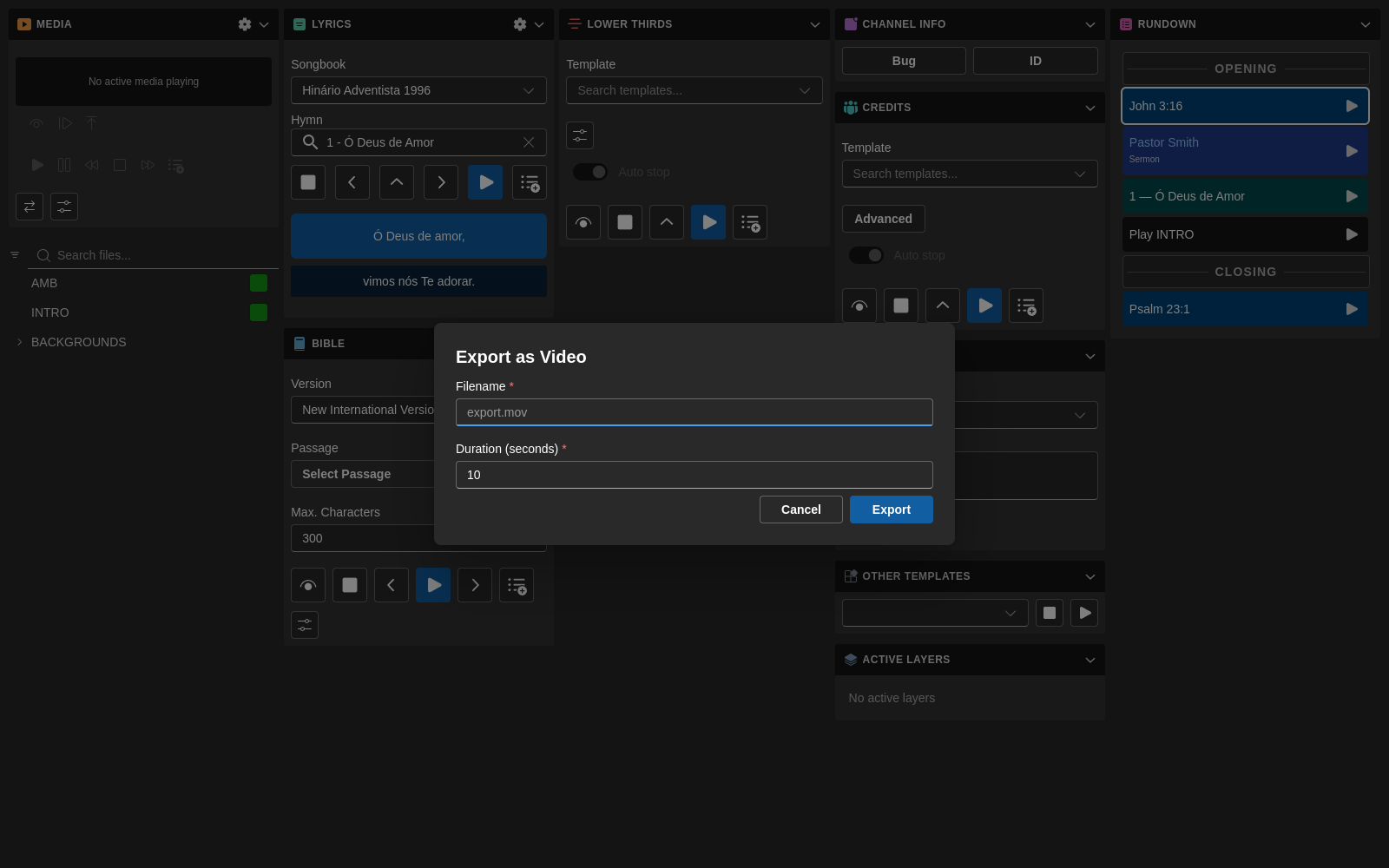
O módulo Rundown pode exportar itens compatíveis como um ficheiro .mov.
Fluxo de exportação
Ao exportar um item:
- Escolha um nome de ficheiro terminado em
.mov - Defina a duração em segundos
- Confirme o canal alvo, se aplicável
- Inicie a exportação
- Acompanhe a barra de progresso e o tempo restante
- Use Parar se precisar de cancelar a exportação a meio
O que acontece durante a exportação
O 7CG faz mais do que um simples "tocar e gravar":
- É adicionado um pequeno preroll antes da reprodução
- É gravado um final após o stop para capturar transições corretamente
- A janela mantém-se aberta durante a gravação para evitar sessões de gravador órfãs
- As exportações de Bíblia e hino podem ciclar pelos seus trechos ou grupos de versículos durante a duração da exportação, em vez de permanecerem só no primeiro
Cancelar uma exportação
Se foi escolhido o item, duração ou nome errado, use o botão Parar na janela de exportação. O 7CG cancela a gravação e faz a limpeza necessária para que o CasparCG não continue a gravar em segundo plano.
Boas práticas
- Mantenha as etiquetas claras para que operadores e utilizadores Companion as reconheçam rapidamente
- Agrupe itens relacionados pela ordem em que vão para o ar
- Teste exportações com antecedência para templates que dependam de vários trechos ou versículos
- Use cores de bloco para tornar a leitura do rundown mais rápida sob pressão