Início rápido
Comece a usar o 7CG em poucos minutos.
Instalação
- Descarregue o 7CG a partir do site oficial
- Instale a aplicação para a sua plataforma (Windows, macOS ou Linux)
- Inicie o 7CG
Assistente de primeira execução
Quando inicia o 7CG pela primeira vez, um assistente de configuração guia-o pelos passos iniciais.
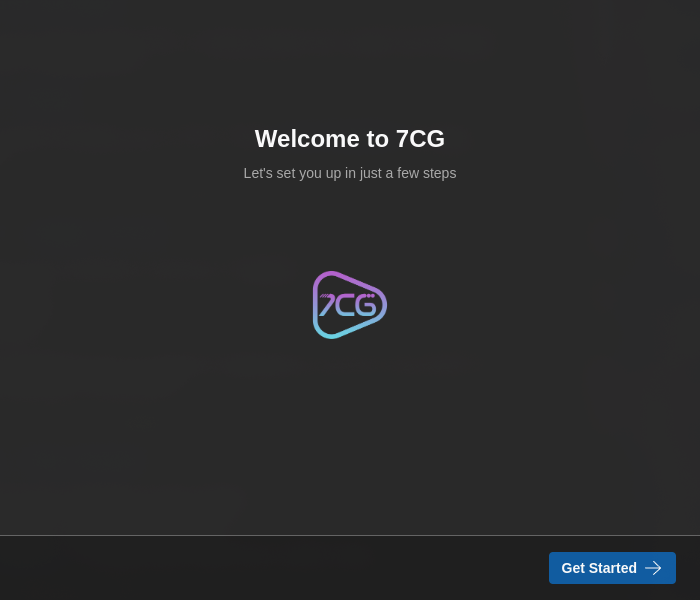
1. Boas-vindas
O assistente dá-lhe as boas-vindas ao 7CG. Clique em Começar para iniciar a configuração.
2. Escolha do idioma
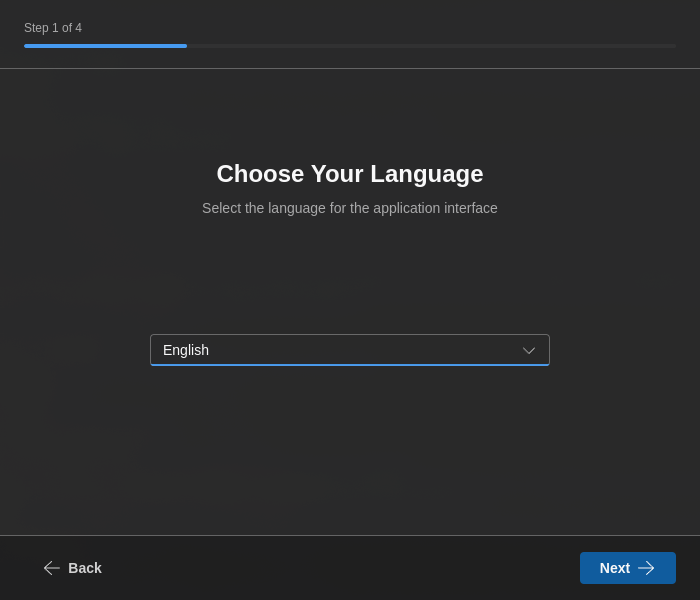
Escolha o idioma preferido para a interface:
- English
- Português
- Español
A escolha é aplicada de imediato e é usada para pré-filtrar a lista de traduções da Bíblia mais à frente no assistente.
3. Ligação ao CasparCG
Configure a ligação ao servidor CasparCG usado pelo 7CG:
- IP / nome do servidor — por exemplo
127.0.0.1,localhost, ou o nome da máquina onde o CasparCG está a correr - Porta do servidor — porta AMCP, normalmente
5250 - Testar ligação — verifica se o servidor está acessível antes de continuar
Se ainda não estiver pronto para se ligar, pode saltar este passo e configurá-lo mais tarde em Definições → Ligação.
4. Escolha do tema
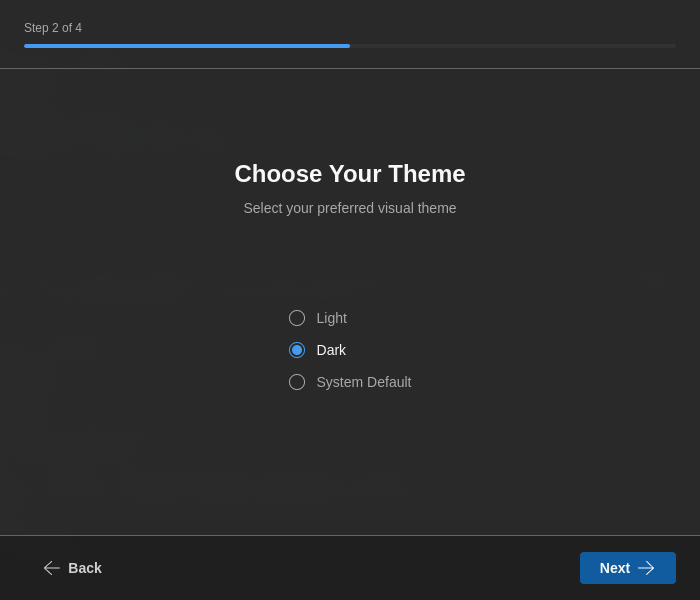
Escolha o tema visual preferido:
- Claro — esquema de cores claro
- Escuro — esquema de cores escuro
- Sistema — segue o tema do sistema operativo
5. Bíblia e Hinário
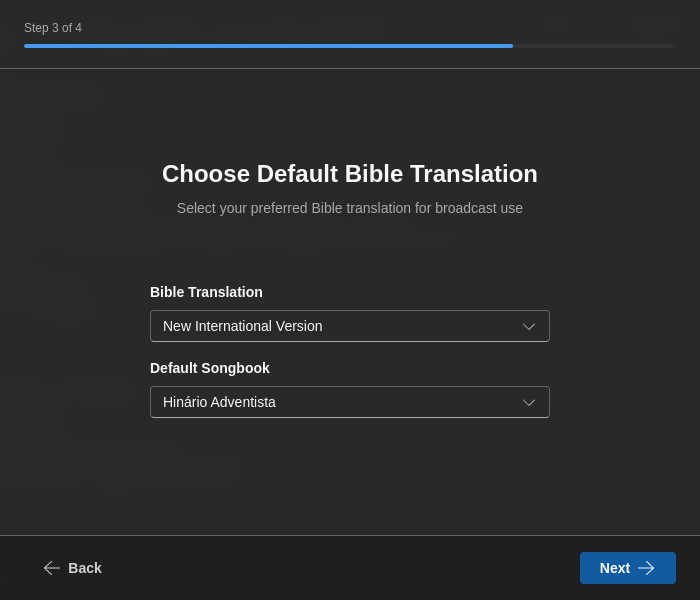
Configure as fontes de conteúdo predefinidas:
- Tradução da Bíblia — selecione a versão preferida (filtrada pelo idioma escolhido)
- Hinário — escolha o hinário predefinido para as letras
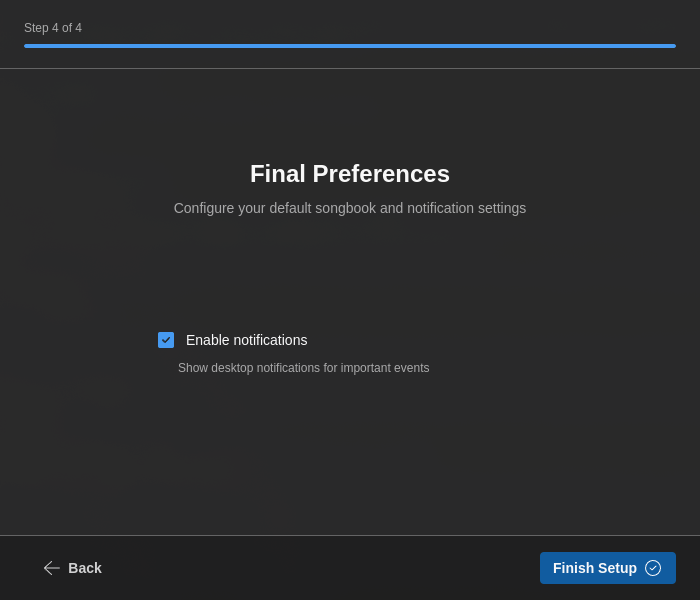
6. Outras preferências
O último passo do assistente regista algumas predefinições operacionais:
- Notificações — ativa notificações de ambiente de trabalho para atualizações, importações e mensagens de estado importantes
- Iniciar mosca do canal automaticamente — inicia a sobreposição da mosca quando o 7CG arranca
- Iniciar ID do canal automaticamente — inicia a sobreposição do ID do canal quando o 7CG arranca
Estas sobreposições de arranque são configuradas em detalhe mais tarde em Definições → Info Canal.
Depois do assistente
Quando a configuração termina, o 7CG abre a aplicação principal e pode refinar as suas preferências no painel de definições:
- Ligação — endereço do CasparCG, porta AMCP, porta OSC
- Canais — descobrir e identificar canais do CasparCG
- Interface — tema, idioma e visibilidade dos módulos
- Companion — ativar o servidor e emparelhar dispositivos com PIN
- Info Canal — configurar as sobreposições de mosca e ID, alvos de canal/camada e início automático
- TV Manager — integração com o rundown na nuvem
Ligar ao CasparCG mais tarde
Se saltou o teste de ligação durante o assistente:
- Abra Definições
- Navegue até Ligação
- Introduza os dados do servidor CasparCG:
- Endereço, por exemplo
localhostou192.168.1.100 - Porta, normalmente
5250
- Endereço, por exemplo
- Clique em Ligar
- Abra Canais para confirmar que o 7CG consegue descobrir e identificar corretamente os canais do servidor
Consulte o guia de Configuração da ligação para instruções detalhadas.
Tarefas opcionais de configuração
Antes da sua primeira produção em direto, vale a pena rever três áreas:
- Info Canal para configurar as sobreposições de mosca e ID no arranque
- Integração com o Companion para emparelhar dispositivos Stream Deck ou Companion
- Layouts para personalizar o espaço de trabalho para cada operador ou tipo de produção
Criar o primeiro rundown
Uma vez ligado ao CasparCG:
- Abra ou crie um rundown no módulo Rundown
- Adicione blocos a partir dos módulos ou das ações de criação do rundown
- Configure o conteúdo e o encaminhamento
- Selecione um item e prima Reproduzir para o executar
- Use Parar quando o tipo de bloco suportar parar ou limpar a saída no ar
Para mais detalhes, veja o Módulo Rundown e a secção Configuração.
Passos seguintes
- Explore as opções de configuração para personalizar o seu fluxo de trabalho
- Conheça os módulos disponíveis para diferentes tipos de conteúdo
- Consulte a resolução de problemas se encontrar dificuldades